はじめに
こんにちは。ネットワークエンジニアの「だいまる」です。
今回は、以下記事で購入したサーバにVM Ware(現Broadcom)のハイパーバイザであるESXIをインストールしてみました。

その際に発生したエラーに対するトラブルシューティングをまとめたいと思います。

Broadcomになって無償ライセンスがなくなったので、需要はなさそうですが・・・
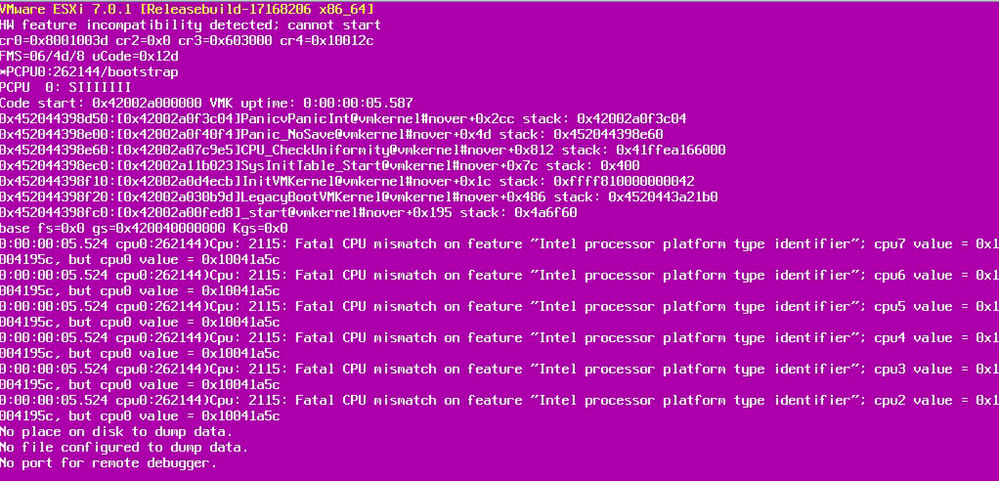
トラブル①:CPU Mismatchが原因のパープル画面
関連記事でも説明している通り、今回購入したマザーボード(ASUS PRIME B660-PLUS D4)はESXi未サポートとなっていました。(当時の状況)
そのため、CPUとの相性が合わないため、CPU Mismatchエラーが発生し必ずパープル画面になる事象が発生します。
この原因は、CPUのPlatform IDがESXiの想定と異なるため、発生するエラーだそうです。
対処 Step1:起動時にコマンドを入力する暫定対処
CPU Mismatchによるパープル画面を発生させずにESXiを立ち上げるために、「cpuUniformityHardCheckPanic=FALSE」を入力する必要があります。
このコマンドは、サーバ電源投入直後に表示される黒画面上で入力します。
入力は、Bootファイルの指定があるので、追記する形で入力します。
このコマンドにより、「CPU Mismatchが発生した場合でも無視する」といった動作になります。
対処 Step2:ESXiのCLI上でコマンドを入力する恒久対応
対処 Step1は、あくまで暫定的な対処になります。
そのため、恒久対応として「ESXiサーバにSSHでログインし、esxcli system settings kernet set -s cpu UniformityHardCheckPanic -v FALSEを入力」します。
このコマンドを入力することで、ESXiサーバの再起動や電源OFF/ONが発生した場合でも自動でCPU Mismatchを無視してくれるようになります。
- ESXIトップページの「アクション」をクリック
- 「サービスメニュー」をクリック
- 「SSH」を有効化
- ターミナルやコマンドプロンプトを開き、ESXIサーバにSSHログイン
- 指定のコマンドを入力
対処 Step3:遠隔操作によるサーバ電源OFF/ON
対処 Step2による恒久対応の実施後、ごくごく稀にCPU Mismatchエラーが発生しました。
稼働を始めて数ヶ月は発生し、その後は一切発生しなくなりましたが、外出時に発生した場合、ブログやアプリ等がDownします。
そのため、遠隔操作によるサーバ電源OFF/ONができないかを考えた結果、「IPMI/KVM」or「Switchbotによる電源管理」の2種類を検討しました。
ここでの対策は、後者の「Switchbotによる電源管理」になります。
ただ、この対策の注意点は、電源OFF状態が一定時間経過するとサーバの電源ボタンを直接押下しない限り電源ONできなくなります。
Switchbotには、アプリから電源OFF/ONの管理を行える「SwitchBot スマートプラグ」があります。
この機器と死活監視を組み合わせることで対策できる仕組みとなります。
- CPU Mismatchによるパープル画面(Down状態)が発生
- ICMPによる死活監視で検知し、メールやLINE、Slackでの通知
- Switchbotアプリでサーバの電源OFF/ONを実施
- サーバ起動後、復旧状態の確認

トラブル②:かなり困ったNo Network Adapterの対処方法
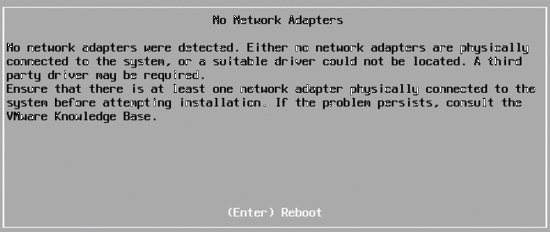
トラブル②で発生した事象は、「インストールしたESXi Versionが、マザーボードのNIC種別をサポートしていないため、NICを認識しないエラー」になります。
正直、このエラーはよく調べずに購入したことが原因になります。
ただ、そんな人もいると思うので、今回は対処方法をまとめておきます。
対処方法
複数ある対処方法のうち、手っ取り早いのは「サポートされているNICを搭載したUSB形式のLANアダプタを購入」することです。
コストという面では少し痛いんですけどね・・・
ちなみにどのNICがサポートされているかはVMWareの公式ホームページで確認できますが、今回は以下のLANアダプタを利用しました。(たまたま持っていたもの)
接続後、このトラブルも解消し、無事にインストールできました。

最後に
今回は、VMwareのESXiのインストール時に発生したトラブルの対処方法についてまとめました。
この対処方法は調べてもあまり出てこなかったため、今回まとめてみました。
この記事が同じようなトラブルに遭っている人の役に立てればいいかなと思います!