
はじめに
こんにちは。ネットワークエンジニアの「だいまる」です。
今回の記事では、昨年購入した戸建のWifi(インターネット)を高品質かつ安定した環境の構築に対応・購入したものをまとめました。
我が家のインターネットは「J:COM光 on auひかり」
我が家では、ケーブルテレビ代込みで契約できる「J:COM光 on auひかり」を選択しました。

テレビは「ケーブルテレビ」or「アンテナ設置」の2パターンがあります!(費用の違いをまとめてみました)
| 項目 | ケーブルテレビ契約の場合 | テレビアンテナ設置の場合 |
|---|---|---|
| 設置費用 | ¥0 | ¥15,000〜¥50,000 |
| 月額料金 | ¥500〜¥1,000 | ¥0 |
| 中継品質 | 安定 | 不安定 |
| 注意点 | 通信障害や停電の影響を受ける | 周辺状況や天候による影響を受ける |
費用で見るなら「テレビアンテナ」がおすすめだね!
最初でも触れた通り、我が家ではテレビを安定した状態で見たかった点とインターネット料金を抑えたかったので「J:COM光 on auひかり 5Gコース」にしました。
| 項目 | J:COM光 on auひかり (2026/08現在) |
|---|---|
| 設置費用 | ¥0(一定期間の契約が必須) |
| 月額料金(テレビ代込み) | ¥6,000程度(年々値上げ中) |
| 注意点 | auひかりを利用するため、品質は安定 |

インターネット回線の後は「無線Wifiルータ」
「JCOM」には、「無線Wifiルータ機能が付いているホームゲートウェイ」や「スマートWifi」と呼ばれる中継機があります。
私は、あまり融通の効かない無線Wifiルータを使うことが嫌だったことやレンタル品のセキュリティ品質に懸念があったため、「WXR-11000XE12/N」を購入することにしました。
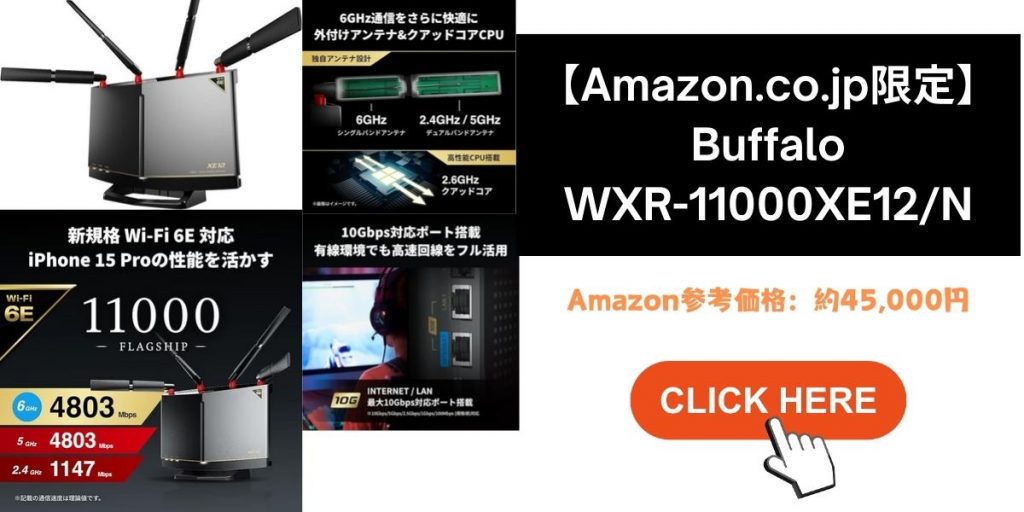
この無線Wifiルータを購入した理由は以下の3点になります。
- JCOMのホームゲートウェイに付属する無線Wifiを使いたくない
- 将来を見据えた10G回線とWifi6の対応
- 高性能なCPUと微調整が可能な外付けアンテナ
無線Wifiルータの購入の際に注意すべき1番のポイントは「ルータの有線インターフェース(Ethernet)」です。
例えば、私が今回JCOMと契約したのは「5G回線」になります。
そのため、無線Wifiルータの有線インターフェースが5G以下の場合、速度が低下してしまうため、5Gの契約が意味を持たないものになってしまいます。
家電量販店でのやりとりを聞いていると、よくこの点を見落としている方が多いなという印象です。
両親や義両親もこの点を見落とし、速度が遅いと文句を言っていました
「何を言ってるの?」と思った方は、道路に例えるとわかりやすいと思います。
家までの道は2車線と広く、多くの車(データ)が通り、スイスイ進むのに、家の中に入った途端、狭い1車線となるため、譲り合いながら通ることになります。
この場合、渋滞が発生し、通過できる車の量(データ)が少なくなり、タラタラと進むことになります。
これが、適していないインターフェースを利用した際のイメージになります。
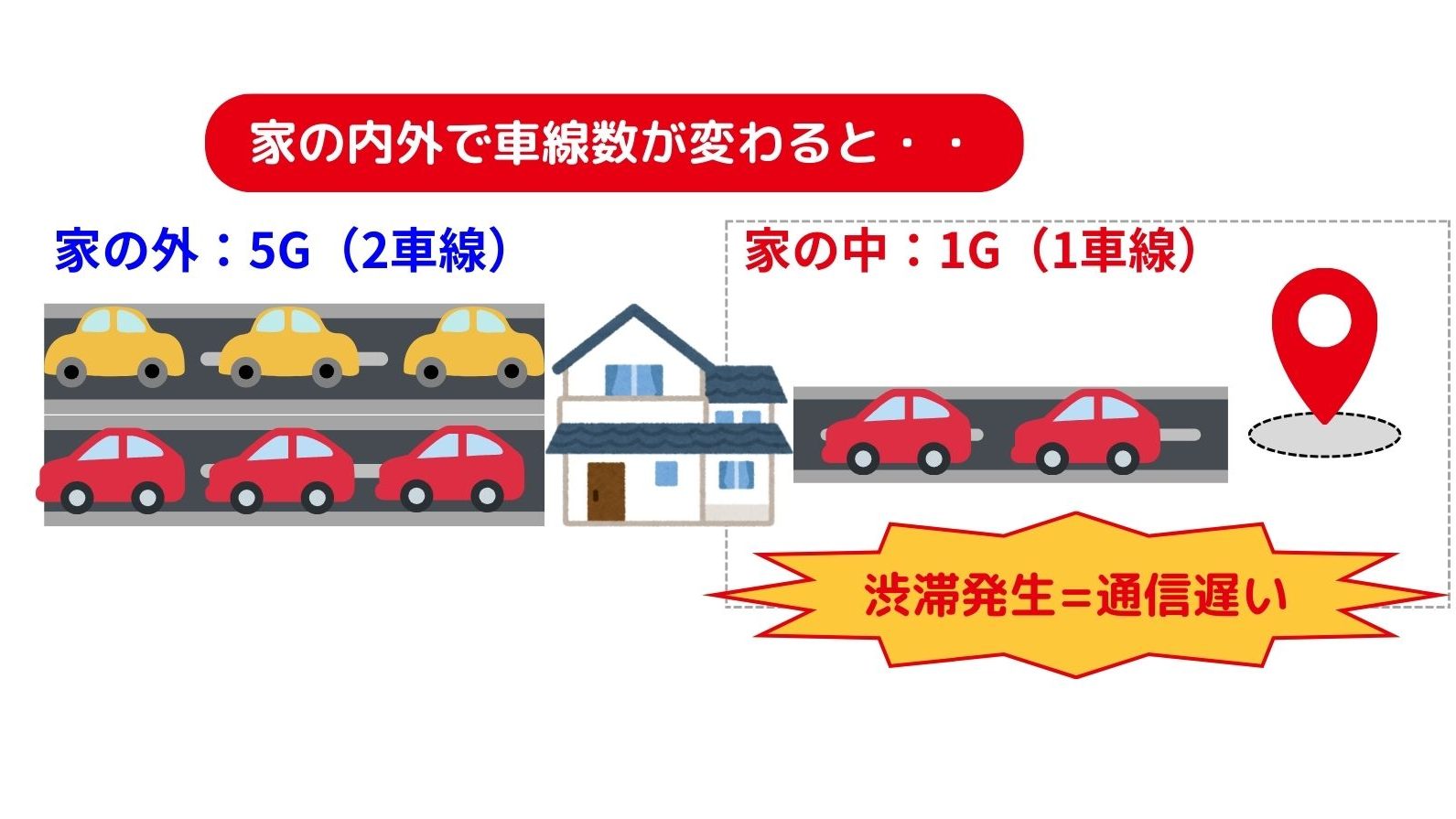
無線Wifiルータを購入する際は、契約したインターネット回線の速度と無線Wifiルータの性能を確認した上で購入することをお勧めします。
購入後は電波強度を測定し品質を確かめてみた
「WXR-11000XE12/N」の購入、設置後は、Wifi(無線)の品質を実際に確かめてみました。
私の家の構造はざっくり以下の感じになっています。(セキュリティ面を考慮しざっくりです)
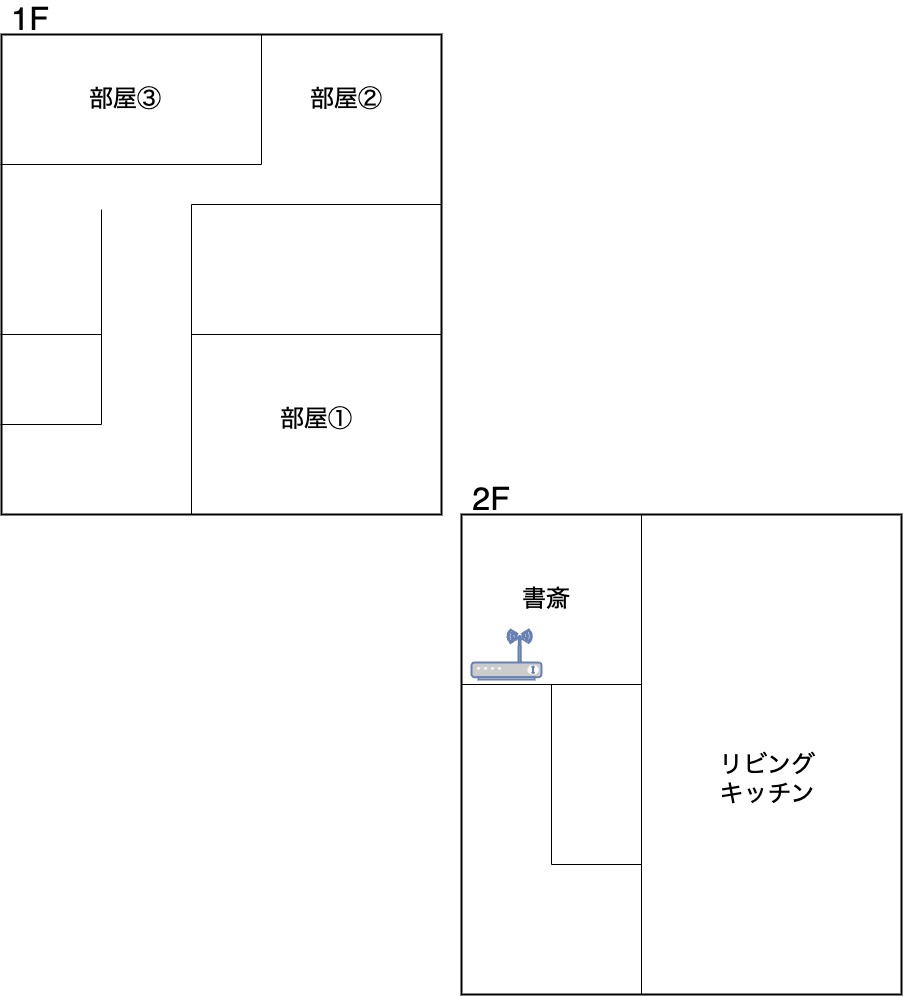
今回、2Fの書斎にルータを設置した上での確認結果を以下の表にまとめました。
測定方法はMacbook Proの無線状態を確認する方法(Wifiマーク上でoptionを押しながらクリック)で測定しました。
| 測定場所 | TXレート(Mbps) (2.4G / 5G) | RSSI(dBm) (2.4G / 5G) | アンテナ数 |
|---|---|---|---|
| 書斎 | 229 / 1200 | -34 / -46 | 常時3本 |
| リビング | 229 / 960 | -51 / -58 | 常時3本 |
| 部屋① | 86 / 72 | -94 / -90 | 常時2本(たまに1本) |
| 部屋② | 137 / 432 | -69 / -68 | 常時3本 |
| 部屋③ | 229 / 360 | -52 / -54 | 常時3本 |
無線品質の推奨値をBuffaloの公式HPで確認してみると2.4GHz帯で「-75dBm以上」、5Ghz帯で「-70dBm以上」のRSSI(受信電波強度)が必要だと言われています。
部屋①の無線品質は非常に悪いことがわかった
サーバやその他機器を書斎に設置している関係で、どうしても無線Wifiルータを動かせないことから部屋①の無線品質を向上させるために「WSR-1166DHP4-WH」を購入しました。
適切な場所に設置すれば1台で十分な性能を発揮する場合もあります。
今回、「WSR-1166DHP4-WH」を購入した理由は、「EasyMesh適用」が大きな理由です。
「EasyMesh」とは、親機と中継機の接続切替を高速かつ安定的に実施してくれる機能(ローミング機能)です。
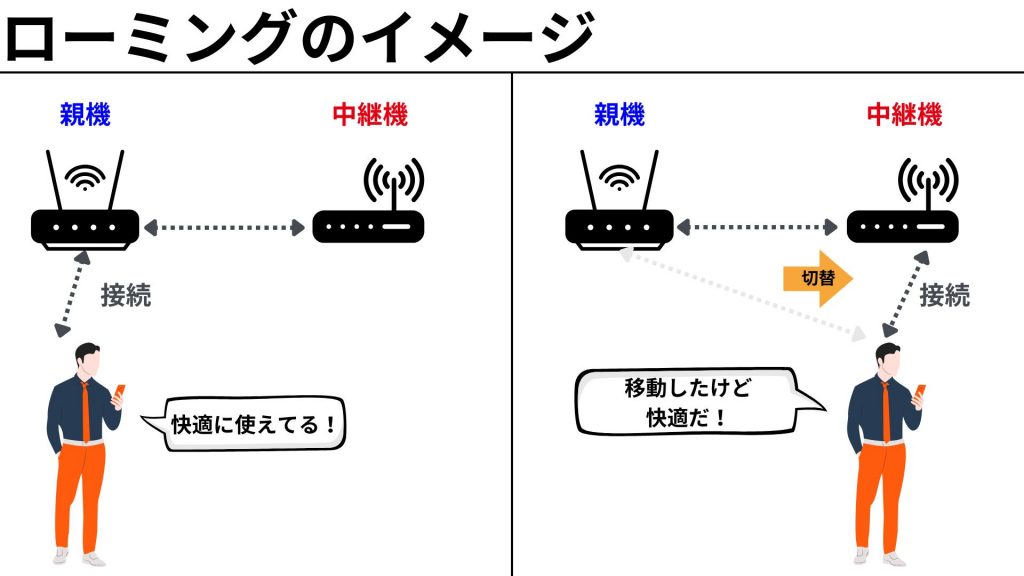
「EasyMesh」機能がないルータを中継機として利用し、実際に確認してみたのですが、
「LINE電話をしながら切り替わるポイントに移動すると毎回、5秒から10秒ぐらい途切れる」ため、かなりストレスを感じました。
「WSR-1166DHP4-WH」を設置した結果、短時間による切替で特にストレスなく利用できています。
注意!親機と中継機は有線ケーブルで接続しよう!
当初、親機と中継機を無線で接続していたのですが、スマホやPCが接続する周波数と親機<->中継機の周波数が干渉し、通信がかなり不安定となる場合が多々発生しました。
親機と中継機の通信と同じ周波数の通信が干渉し、不安定になる
この課題をどうやって対処したのか?
改善方法は「親機と中継機を有線接続する」という単純な方法です。
有線接続する場合、部屋から部屋への配線が必要となります。
私の家では、空菅と呼ばれるケーブルを通す配管はありましたが、LANケーブルは通ってなかったので、自分で配線工事をやってみました。
配線工事を業者に頼むと高額なので・・
配線工事の方法は、別途記事を作成して紹介したいと思います。
有線接続後の無線Wifiの品質はどうなったのか?
配線工事を終え、親機と中継機を有線接続した後の無線品質は以下の値になりました。
| 測定場所 | TXレート(Mbps) (2.4G / 5G) | RSSI(dBm) (2.4G / 5G) | アンテナ数 |
|---|---|---|---|
| 書斎 | 137 / 1200 | -18 / -47 | 常時3本 |
| リビング | 86 / 432 | -44 / -65 | 常時3本 |
| 部屋① | 229 / 1200 | -46 / -49 | 常時3本 |
| 部屋② | 103 / 432 | -49 / -68 | 常時3本 |
| 部屋③ | 51 / 720 | -35 / -50 | 常時3本 |
全てのRSSI(受信電波強度)が推奨値を満たし、通信速度も改善しているため、かなり良い品質になっています。
2.4GはSwitchbot等のIoT機器を多く接続しているため、少し速度が遅くなっていますが、RSSIからは改善していることがわかります。
最後に
今回は、自宅の無線Wifiの品質改善のために実施したことをまとめてみました。
みなさんの参考になっていれば幸いです。
記事が見つかりませんでした。